Google 2FA คืออะไร?
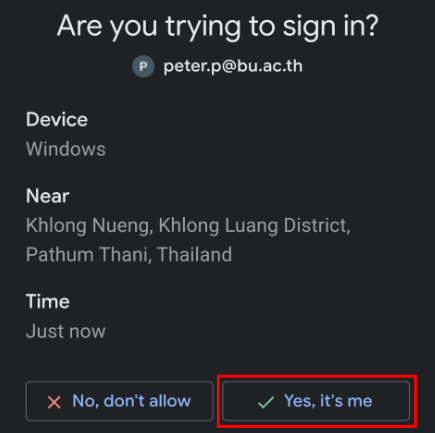
คือการเพิ่มความปลอดภัยอีกชั้น เมื่อคุณล็อกอิน จะมีข้อความแจ้งเตือน (Google Prompt) เด้งบนมือถือถามว่า “ใช่ คุณไหม?” แค่กด “ใช่” ก็เข้าใช้งานได้ทันที ปลอดภัยและสะดวกที่สุด
สิ่งที่ต้องเตรียม
1. มือถือของคุณ (ที่มีแอป Gmail และล็อกอินอีเมล @bu.ac.th ไว้อยู่แล้ว)
2. คอมพิวเตอร์ (หรือมือถืออีกเครื่อง) สำหรับเปิดหน้าตั้งค่า
ขั้นตอนการตั้งค่า
ขั้นตอนที่ 1: เข้าหน้าตั้งค่า
– เปิดคอมพิวเตอร์ เข้าเว็บ: myaccount.google.com (ล็อกอินด้วยอีเมล @bu.ac.th)
– กดที่เมนูด้านซ้ายมือ “ความปลอดภัยและการลงชื่อเข้าใช้” (Security & sign-in)
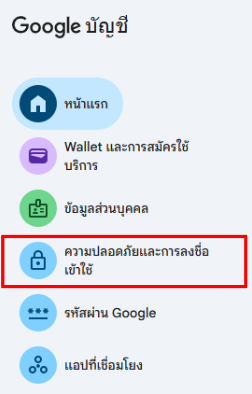
– เลื่อนหาคำว่า “การยืนแบบ 2 ขั้นตอน” (2-Step Verification) แล้วกดเข้าไป
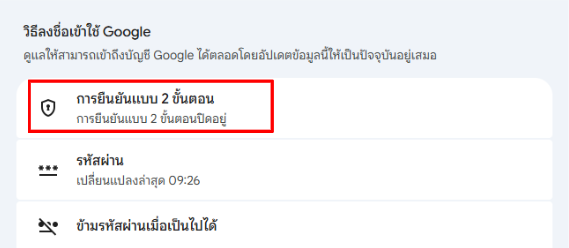
– กดปุ่ม “เริ่มต้นใช้งาน” (ระบบจะให้ใส่รหัสผ่านอีเมลอีกครั้ง)
ขั้นตอนที่ 2: เลือก Google Prompt
– กดเลือก Google Prompt ซึ่งจะต้องมีอย่างน้อย 1 อุปกรณ์แสดงอยู่ หากไม่มีอุปกรณ์แสดง ให้กลับไปเพิ่มบัญชี @bu.ac.th ในโทรศัพท์มือถือให้เรียบร้อยก่อน
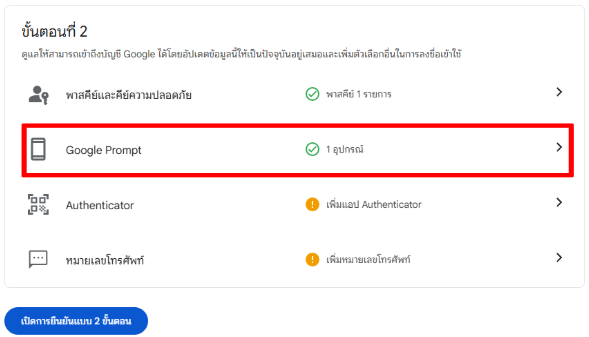
– กดที่ปุ่ม “เปิดการยืนยันแบบ 2 ขั้นตอน”
– กดที่ปุ่ม “เสร็จสิ้น”
– เมื่อเปิดการใช้งานได้แล้ว ที่เมนู ความปลอดภัยและการลงชื่อเข้าใช้จะแสดงว่า การยืนยันแบบ 2 ขั้นตอน ได้เปิดใช้แล้ว
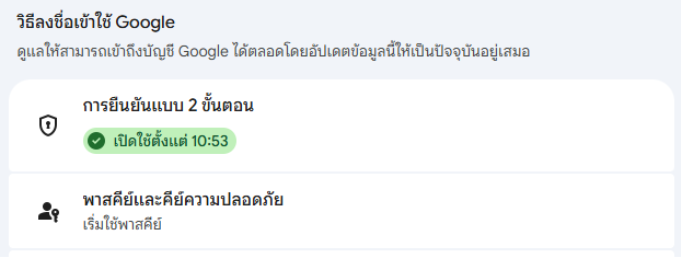
– ในการเข้าใช้งานครั้งต่อไป จะมีข้อความแจ้งเตือน ไปที่มือถือของคุณ ให้กด “ใช่ เป็นฉันเอง” บนหน้าจอมือถือ
– หากมีข้อความแจ้งเตือน ในกรณีที่คุณไม่ได้เป็นคนเข้าใช้งาน ให้กด “ไม่ใช่ฉัน” ผู้อื่นที่พยายามใช้งานบัญชีของคุณก็จะไม่สามารถเข้าใช้งานได้ และแนะนำให้เปลี่ยนรหัสผ่านทันที
ปัญหาที่เจอบ่อย & วิธีแก้แบบง่ายๆ